Obtener archivos de video directamente de la tarjeta SD es una excelente manera de conseguir grabaciones sin consumir datos móviles ni tener que cambiar de plan. A veces, el video de la línea de tiempo general almacenado en la tarjeta SD es la única grabación disponible de un evento ocurrido hace unos días.
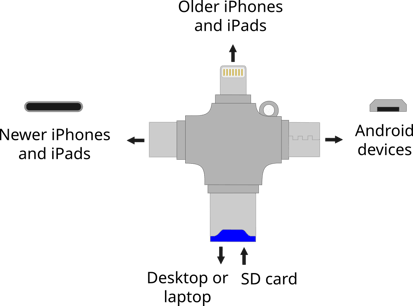
Para ayudar a los clientes de BIT Dashcam a acceder fácilmente a los archivos de la tarjeta SD, Blue Ink Tech ofrece un lector de tarjetas SD con múltiples conectores que puede conectarse a la mayoría de los dispositivos para descargar archivos.
Acceder y conectar a la tarjeta SD
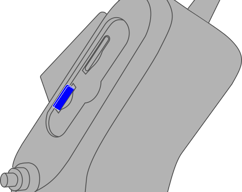
La tarjeta SD se inserta en el lateral de la cámara de salpicadero, en la ranura etiquetada como "T Flash". Presione la tarjeta hacia adentro para liberarla.
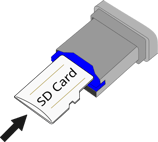
Inserte la tarjeta SD en el lado con muesca del conector USB del lector. El extremo estriado de la tarjeta debe quedar al ras del conector USB.
Localice el conector correcto para su dispositivo e inserte el lector de tarjetas SD. Haga clic en el siguiente enlace para ver las instrucciones para su dispositivo:
Download to PC or MAC
Conecta el conector USB al ordenador. La carpeta de la tarjeta SD debería abrirse automáticamente.
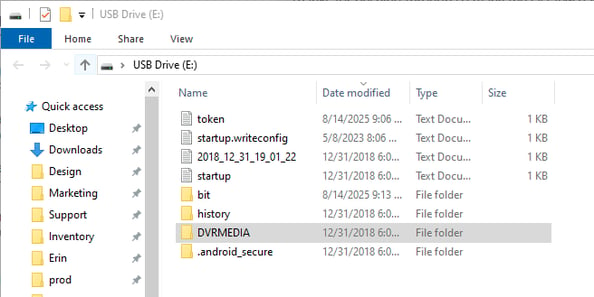
Abre la carpeta "DVRMEDIA" y, a continuación, abre la carpeta "CarRecorder".
En "CarRecorder" encontrarás dos carpetas llamadas "EVENT" y "GENERAL".
Los vídeos de eventos son clips en alta definición (HD) de 15 segundos que se activan ante incidentes de conducción brusca o cuando el conductor pulsa el botón de eventos de la cámara. Se trata exclusivamente de vídeos que muestran la vista de la carretera.
Los vídeos de la categoría "GENERAL" son clips en HD de un minuto que contienen todas las grabaciones de la cámara del vehículo. El sistema cuenta con una carpeta llamada "ForwardCam" para las imágenes de la carretera y otra denominada "InwardCam" para las grabaciones de la cámara secundaria. Probablemente te convenga empezar por "ForwardCam" para localizar primero las imágenes del incidente.
Abre "ForwardCam" y busca la carpeta correspondiente a la fecha en que ocurrió el evento. Abre dicha carpeta para ver todos los videos grabados ese día. Los videos llevan por nombre la hora en que comenzó la grabación.
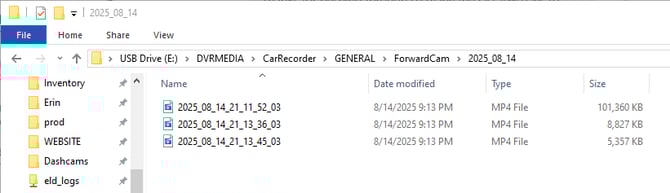
Recuerde que las marcas de tiempo de estos archivos están en hora universal (UTC), que va cinco horas por delante de la hora estándar del este (EST).
Una vez que hayas encontrado el material de video que necesitas, puedes guardar el archivo MP4 en tu computadora para usarlo más tarde o compartirlo.
Descargar en iPhone o iPad
Conecta el conector Lightning o USB-C al puerto de carga del dispositivo.

Localiza la aplicación "Files" y ábrela.

En la aplicación Archivos, toca el botón "Browse" en la parte inferior derecha. En "Locations", selecciona "Untitled" junto al icono de la unidad USB.
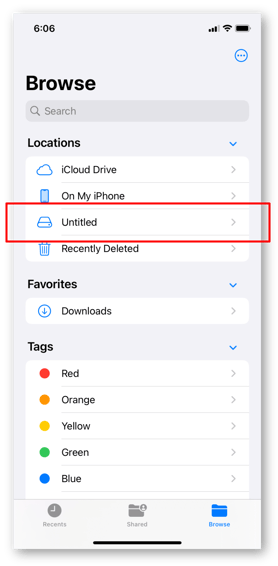
Ahora estás viendo el contenido de la tarjeta SD. Abre la carpeta DVRMEDIA y, a continuación, la carpeta CarRecorder. En "CarRecorder" encontrarás dos carpetas llamadas "EVENT" y "GENERAL".
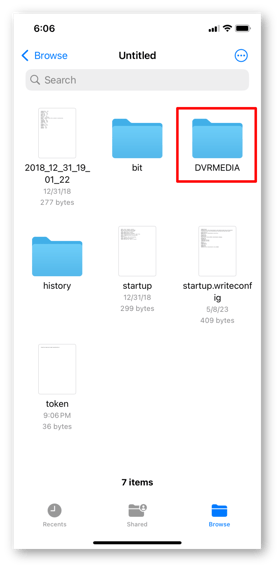
Los vídeos de eventos son clips en alta definición (HD) de 15 segundos que se activan ante incidentes de conducción brusca o cuando el conductor pulsa el botón de eventos de la cámara. Se trata exclusivamente de vídeos que muestran la vista de la carretera.
Los vídeos de la categoría "GENERAL" son clips en HD de un minuto que contienen todas las grabaciones de la cámara del vehículo. El sistema cuenta con una carpeta llamada "ForwardCam" para las imágenes de la carretera y otra denominada "InwardCam" para las grabaciones de la cámara secundaria. Probablemente te convenga empezar por "ForwardCam" para localizar primero las imágenes del incidente.
Abre "ForwardCam" y busca la carpeta correspondiente a la fecha en que ocurrió el evento. Abre dicha carpeta para ver todos los videos grabados ese día. Los videos llevan por nombre la hora en que comenzó la grabación.
Recuerde que las marcas de tiempo de estos archivos están en hora universal (UTC), que va cinco horas por delante de la hora estándar del este (EST).
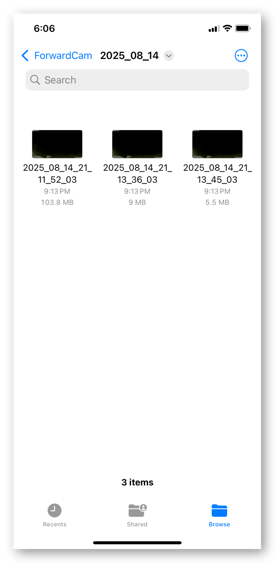
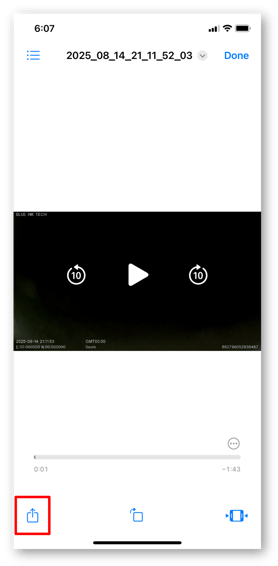
Una vez que hayas encontrado el video que necesitas, toca el icono de compartir en la parte inferior izquierda. Esto te permitirá guardar el video en otra ubicación dentro de la aplicación Archivos, o bien compartirlo a través de otras aplicaciones, mensajes o correo electrónico.
Descargar en un teléfono o tableta Samsung
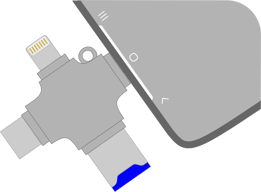
Conecta el conector micro-USB al puerto de carga del dispositivo.
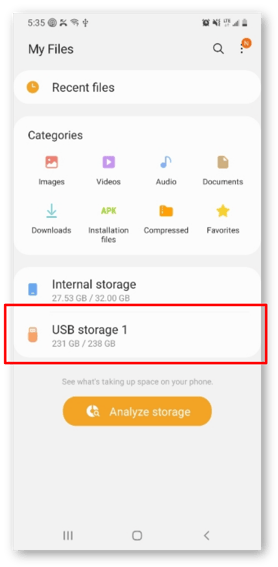
Localiza la aplicación "My Files" y ábrela.

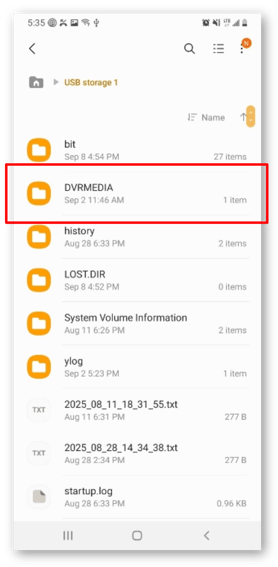
Seleccione "USB Storage 1" para ver los archivos de la tarjeta SD.
Ahora estás viendo el contenido de la tarjeta SD. Abre la carpeta DVRMEDIA y, a continuación, la carpeta CarRecorder. En "CarRecorder" encontrarás dos carpetas llamadas "EVENT" y "GENERAL".
Los vídeos de eventos son clips en alta definición (HD) de 15 segundos que se activan ante incidentes de conducción brusca o cuando el conductor pulsa el botón de eventos de la cámara. Se trata exclusivamente de vídeos que muestran la vista de la carretera.
Los vídeos de la categoría "GENERAL" son clips en HD de un minuto que contienen todas las grabaciones de la cámara del vehículo. El sistema cuenta con una carpeta llamada "ForwardCam" para las imágenes de la carretera y otra denominada "InwardCam" para las grabaciones de la cámara secundaria. Probablemente te convenga empezar por "ForwardCam" para localizar primero las imágenes del incidente.
Abre "ForwardCam" y busca la carpeta correspondiente a la fecha en que ocurrió el evento. Abre dicha carpeta para ver todos los videos grabados ese día. Los videos llevan por nombre la hora en que comenzó la grabación.
Recuerde que las marcas de tiempo de estos archivos están en hora universal (UTC), que va cinco horas por delante de la hora estándar del este (EST).
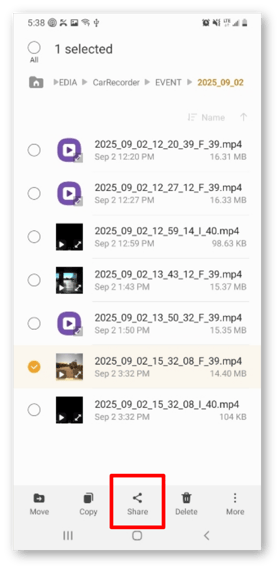
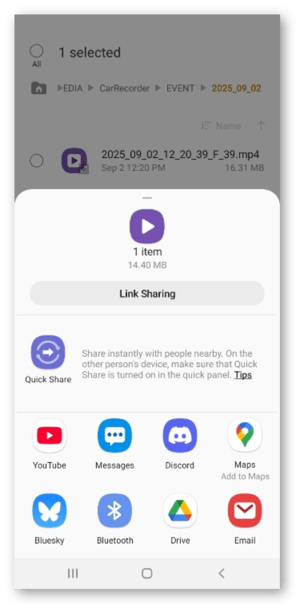
Selecciona cualquier video para verlo y asegúrate de que contenga las imágenes que necesitas. Cuando encuentres el clip correcto, regresa a la lista de videos y mantén presionado el título del video hasta que aparezca la opción «Compartir» en la parte inferior de la pantalla. Toca el icono de compartir.
Esto te permitirá guardar el video o compartirlo a través de otras aplicaciones, mensajes o correo electrónico.