
Para utilizar la aplicación o el portal web de Blue Ink Tech, necesitará una cuenta de BIT. Puede crear y utilizar su cuenta en cualquiera de las dos plataformas.
Crea una cuenta en la aplicación Blue Ink Tech
.webp?width=240&height=585&name=Spanish%20Login%20(2026).webp)
1. Para crear una cuenta en la aplicación, primero debes instalar la aplicación Blue Ink Tech en tu teléfono o tableta. Al abrir la aplicación por primera vez, verás la pantalla de inicio de sesión. Selecciona la opción "Create New Account", que aparece debajo de la opción de inicio de sesión.
.png?width=240&height=586&name=Sign%20Up%201%20(2026).png)
2. Deberás introducir tu nombre y dirección de correo electrónico, así como crear una contraseña. Asegúrate de utilizar una dirección de correo electrónico válida, ya que la necesitarás si alguna vez tienes que restablecer tu contraseña.
.png?width=240&height=587&name=Sign%20Up%202%20(2026).png)
3. En la siguiente pantalla, deberá configurar su zona horaria, seleccionar inglés o español y sus unidades de medida preferidas, y aceptar los términos del servicio.
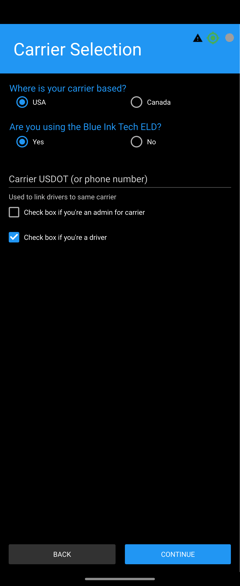
4. A continuación, seleccione si su empresa tiene su sede en Estados Unidos o Canadá, indique si utiliza o no la aplicación BIT para ELD e ingrese su número USDOT.
También deberá seleccionar si es administrador, conductor o ambos.
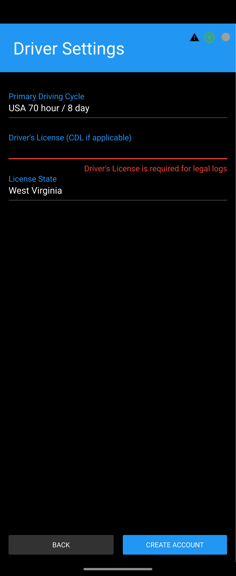 5. Por último, elegirá su ciclo de conducción, introducirá su número de CDL y seleccionará el estado donde se emitió su licencia.
Una vez hecho esto, seleccione la opción "Create Account".
Una vez que hayas creado tu cuenta, aparecerá un recuadro en la aplicación para que añadas tu vehículo. Puedes hacerlo ahora o esperar a un momento más oportuno, cuando tengas a mano el número de identificación del vehículo (VIN).
Si usted es un conductor que utiliza BIT ELD, ahora debe ingresar su información de conductor. Toque las tres líneas superpuestas en la esquina superior izquierda de la aplicación para abrir el menú principal, seleccione "Configuración" y, a continuación, "Driver".
Nota importante para los conductores: El administrador de su empresa debe aceptarle en el equipo antes de que pueda compartir registros con dicha empresa o acceder a sus básculas neumáticas. El administrador de su empresa también debe configurar sus permisos para utilizar "Personal Conveyance" (desplazamiento personal) y "Yard Move" (movimiento en patio) como estados de servicio. En el caso de los propietarios/operadores y transportistas que no cuentan con administradores, este proceso se realiza automáticamente, por lo que puede ignorar esta nota.
¿No sabe quién es el administrador de su empresa? Inicie sesión en el portal web blueinktech.com, vaya a "My Account" (Mi cuenta) y luego a "My Roles" (Mis roles) para ver la dirección de correo electrónico del administrador. Si tiene alguna pregunta, llame al servicio de asistencia de BIT al 304-381-1512.
Crea una cuenta en el portal web de Blue Ink Tech
Si es administrador de la empresa o un usuario que trabajará en la oficina, no necesitará la aplicación y deberá crear su cuenta en el portal web. Visite blueinktech.com/login.php para comenzar.
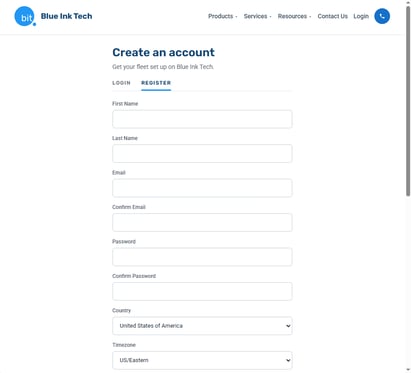 En la pantalla de inicio de sesión, haz clic en el botón "Register". Completa todos los campos para crear tu cuenta.
Asegúrate de utilizar una dirección de correo electrónico válida. La necesitarás si alguna vez tienes que restablecer tu contraseña.
Las empresas que utilicen BIT ELD deben introducir un número USDOT válido y activo. Si su empresa adquirió únicamente básculas neumáticas BIT (BIT Air Scales), utilice el número proporcionado en el momento de la compra.
Marque la casilla correspondiente al tipo de cuenta que necesita. Marque la casilla de administrador solo si necesita acceso a la configuración de los conductores y a la información de todos ellos.
Por último, marca la casilla para aceptar los términos y condiciones y haz clic en "Sign Up".